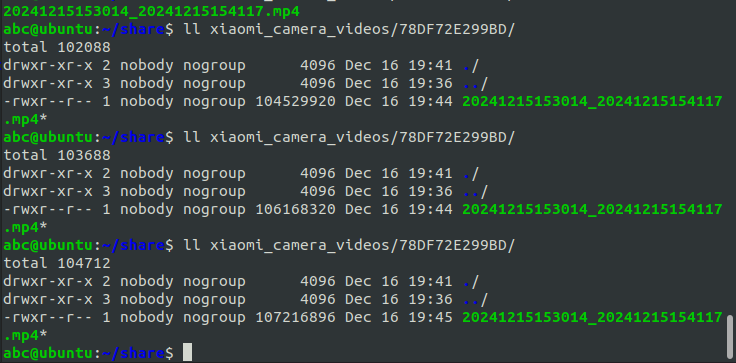
线上只有VS2022的安装下载,而VS2019(Visual studio 2019)版本已经被隐藏起来了,如何找出来呢?
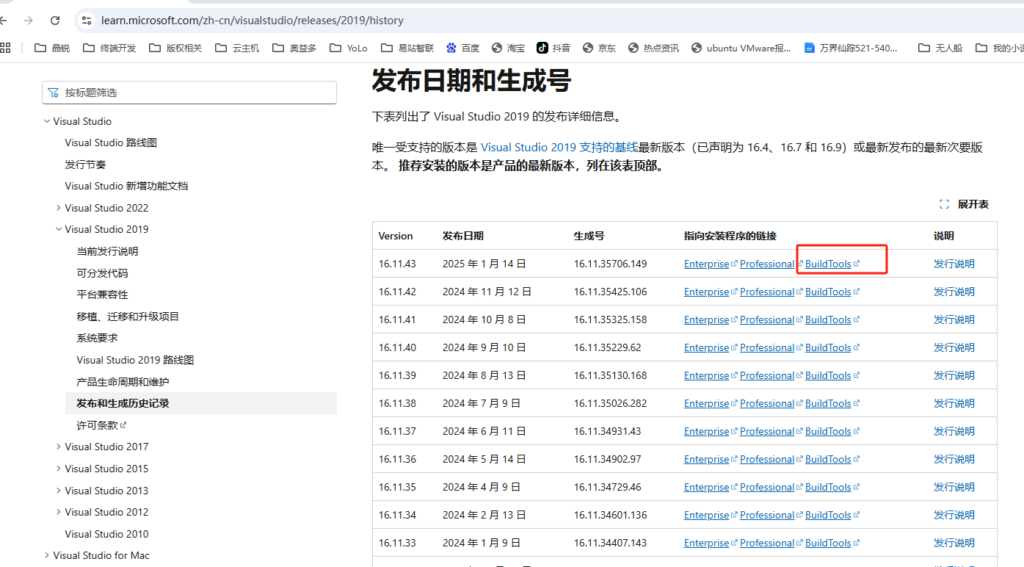
线上只有VS2022的安装下载,而VS2019(Visual studio 2019)版本已经被隐藏起来了,如何找出来呢?
一、安装编译环境
sudo dnf groupinstall "development tools"
sudo dnf install g++ libxkbcommon-devel libxkbcommon-x11-devel
二、安装Qt6.2.4
./qt-unified-linux-x64-online.run --mirror http://mirrors.ustc.edu.cn/qtproject/
若无法启动,可能需要安装xcb以下:
sudo dnf install xcb-util-cursor xcb-util-cursor-devel
三、配置cmake环境变量
export PATH=/home/abc/Qt/Tools/CMake/bin:$PATH1.创建png2svg.ps1脚本
# 临时添加 Inkscape 的路径到当前会话的 PATH
$env:Path += ";H:\tools\png2svg\ImageMagick-7.1.1;H:\tools\png2svg\potrace-1.16.win64"

# inkscape --action-list
# pause

# 设置输入目录(包含 PNG 文件的目录)
$input_dir = "D:\aoyiduo\woterm\woterm\private\skins\blue"
#$input_dir = "H:\tools\png2svg\skin"

# 设置输出目录(与输入目录平级的 svg 目录)
$output_dir = Join-Path -Path (Split-Path -Path $input_dir -Parent) -ChildPath "svg"

# 如果输出目录不存在,则创建
if (-not (Test-Path $output_dir)) {
    New-Item -ItemType Directory -Path $output_dir | Out-Null
}

# 获取目录中的所有 PNG 文件
$png_files = Get-ChildItem -Path $input_dir -Filter *.png

# 遍历所有 PNG 文件
foreach ($file in $png_files) {
    try {
        # 设置输出文件路径(在输出目录中生成对应文件名的 SVG 文件)
        $temp_file = Join-Path -Path $output_dir -ChildPath ([System.IO.Path]::ChangeExtension($file.Name, ".bmp"))
        $output_file = Join-Path -Path $output_dir -ChildPath ([System.IO.Path]::ChangeExtension($file.Name, ".svg"))

        # 如果目标文件已存在,先删除旧文件
        if (Test-Path $output_file) {
            Write-Output "File already exists, deleting: $($output_file)"
            Remove-Item -Path $output_file -Force
        }
        # alpha default on
        # magick $file.FullName -alpha on $temp_file
        magick $file.FullName $temp_file
        # 背景是黑色,图案是透明色。
        # potrace $temp_file -s -o $output_file
        # 图案是黑色,背景是透明色。
        potrace $temp_file --invert -s -o $output_file

        # pause
        Remove-Item $temp_file

        # 打印成功信息
        Write-Output "Converted to vector: $($file.Name) -> $($output_file)"
    } catch {
        # 打印错误信息
        Write-Error "Failed to convert: $($file.FullName). Error: $_"
    }
}
2.创建一个调用脚本,用于临时解决脚本权限问题
 powershell -ExecutionPolicy Bypass -File "png2svg.ps1"
pause在openwrt系统中,其ssh是dropbear开发的简化版,故它是不能直接openssh产生的公私钥。需要使用专用的dropbearkey命令来生成私钥及提取公钥。
dropbearkey -t rsa -f ~/.ssh/id_dropbear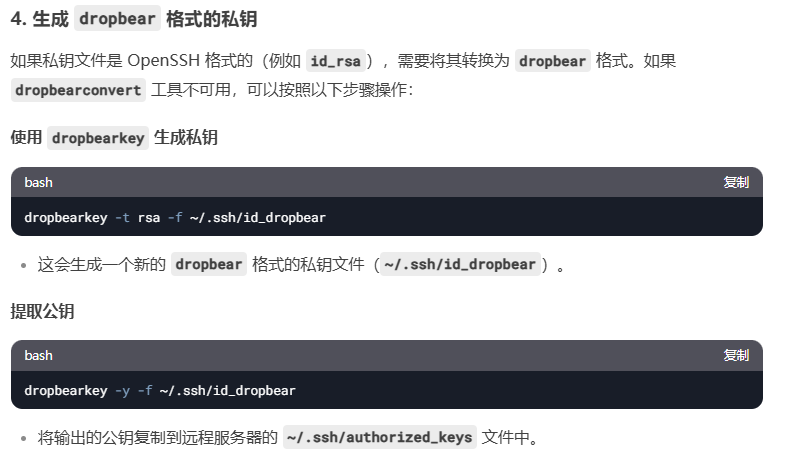
dropbearkey -y -f ~/.ssh/id_dropbearrsync -avz -e "ssh -i /path/to/private_key" /local/path/ user@remote_server_ip:/remote/path/已经习惯Qt开发后,转到VS2022后,VC的一些休验是很不适应的。
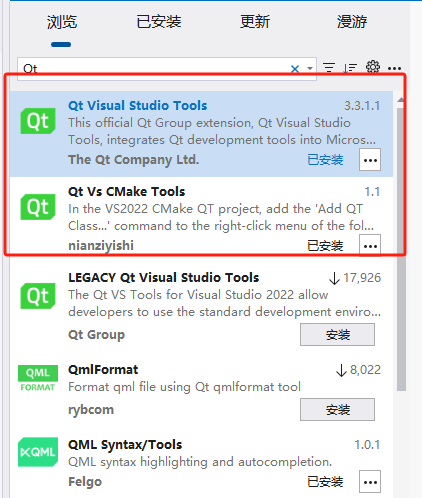
第一步:安装Qt-Assist和QtClasss向导插件【扩展》管理扩展】。
第二步:修改编码风格【工具》选项》文本编辑器》C/C++》代码样式》格式设置】
》保持原有的VisualSudio设置样式。
》换行》不要对单行代码块换行。
》新行》大括号的一些设置。
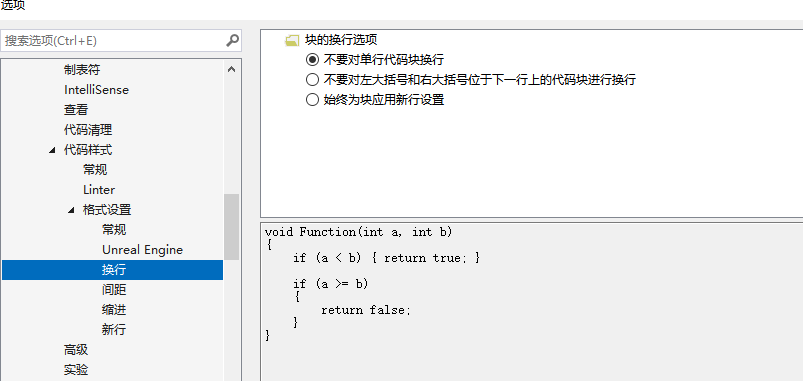
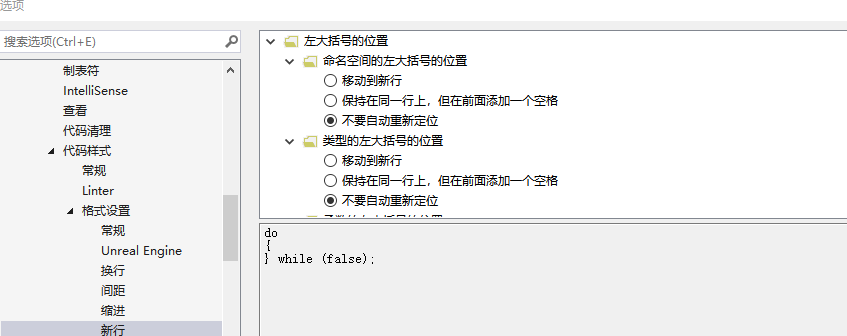
第三步:修改快捷键【工具》选项》环境》键盘】选择VisualAssist(VisualStudio)的键盘方案。

最近折腾openwrt相关的服务器工具,发现rsync直接用opkg命令无法安装rsync至系统中,故可采用手动方安装。
第一步:找到openwrt的仓库。
https://downloads.openwrt.org/releases/18.06.9/packages/aarch64_cortex-a53/
第二步:openwrt相关子库有base/luci/routing/telephony等。在这几个子库目录下搜索rsync,然后在https://downloads.openwrt.org/releases/18.06.9/packages/aarch64_cortex-a53/packages目录下,找到路径:https://downloads.openwrt.org/releases/18.06.9/packages/aarch64_cortex-a53/packages/rsync_3.1.3-1_aarch64_cortex-a53.ipk
第三步:本地化安装:
opkg install ./rsync_3.1.3-1_aarch64_cortex-a53.ipk
第一步骤:service,将显示所以服务。

第二步:找一个合适的服务,如sshd
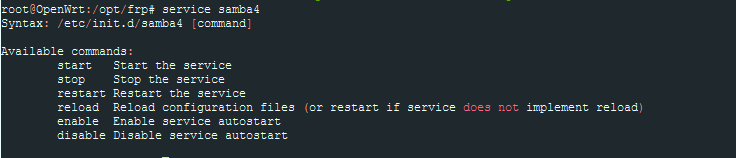
第三步:进行/etc/init.d/路径。
第四步:上述步骤均不成功时,可执行下述脚本。
#!/bin/bash

path_current=`pwd`
path_script=$(cd "$(dirname "$0")"; pwd)
mode=$1

app_process=`ps| grep "frpc"| grep -v grep`

case "$mode" in
   'start')
        echo "it's ready to start op...."
        if test -n "$app_process"; then
                echo ""
                echo "$app_process"
                echo ""
        else
                cd $path_script   #进入脚本所在目录下,目的是使springboot的config目录生效。
                ${path_script}/frpc -c ${path_script}/frpc.ini > /dev/null 2>&1 &
                cd $path_current

        fi

        echo 'success to start.'
        ;;
   'stop')
        echo "it's ready to check process..."
        if test -n "$app_process"; then
                echo "had find app process informaton"
                echo $app_process | awk '{print ($1)}' | xargs kill -9
        fi
        echo 'success to kill.'
        ;;
    *)
        basename=`basename "$0"`
        echo "Usage: $basename  {start|stop}  [ server options ]"
        exit 1
        ;;
esac
exit 1
第5步:加入计划任务
crontab -e

每次固件安装,均需要重启系统【系统》重启】,这重启动方式最彻底。
1.下载固件
原先系统为v2.1.28,从zidoo.tv官网下载v2.1.45的最新固件包,并存在百度云盘。
通过网盘分享的文件:zidoo-x9s固件
链接: https://pan.baidu.com/s/1CBj2I2ggl0h_5Dt4wM2nSA?pwd=2tgi 提取码: 2tgi
2.安装固件
第一步:升级至最新固件v2.1.45,以及最新的oenwrta-18.06的openwrt固件包。
第二步:安装RealtekAdbdAuto-v1.1.0-signed.apk和RealtekOpenwrtDNS-v1.0.0-signed.apk,前者是adbd的调试开启,后者是DNS的执行,若不开启是无法安装执行路由解析的如ping baidu.com命令是无法完成百度地址的转换。
安装包完后,重启系统。
3.静态化IP地址如192.168.0.110。
4.访问http://192.168.0.110网页,不用设置密钥,以防忘记。
a).添加公钥,采用证书方式访问。【系统 》管理权 》SSH访问】。
b).添加软件源。【系统 》管理权 》软件包》配置》自动义软件源】添加如下:
src/gz openwrt_core https://mirrors.cqupt.edu.cn/openwrt/releases/23.05.3/targets/YOUR_TARGET/aarch64_cortex-a53/packages
src/gz openwrt_base https://mirrors.cqupt.edu.cn/openwrt/releases/23.05.3/packages/aarch64_cortex-a53/base
src/gz openwrt_luci https://mirrors.cqupt.edu.cn/openwrt/releases/23.05.3/packages/aarch64_cortex-a53/luci
src/gz openwrt_packages https://mirrors.cqupt.edu.cn/openwrt/releases/23.05.3/packages/aarch64_cortex-a53/packages
src/gz openwrt_routing https://mirrors.cqupt.edu.cn/openwrt/releases/23.05.3/packages/aarch64_cortex-a53/routing
src/gz openwrt_telephony https://mirrors.cqupt.edu.cn/openwrt/releases/23.05.3/packages/aarch64_cortex-a53/telephony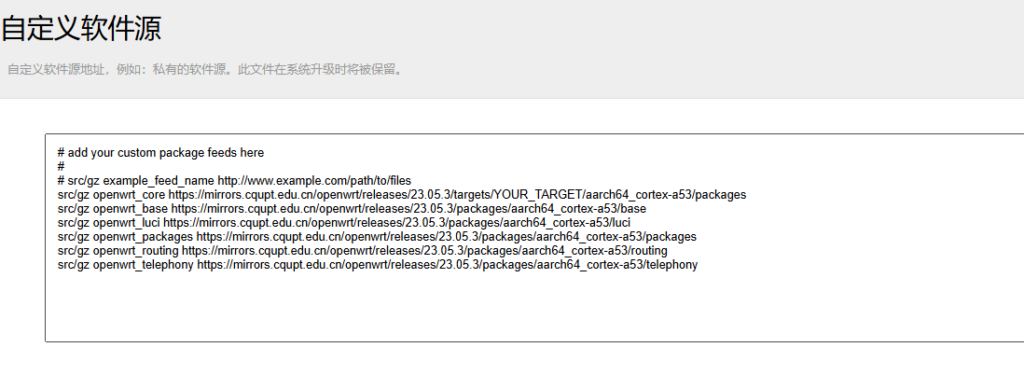
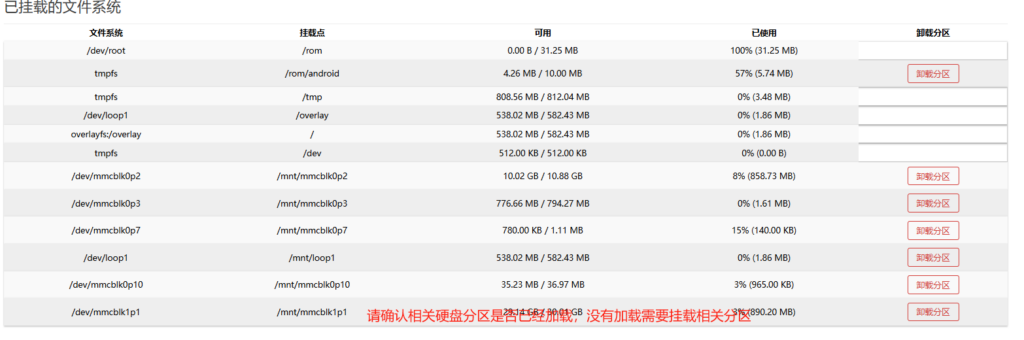
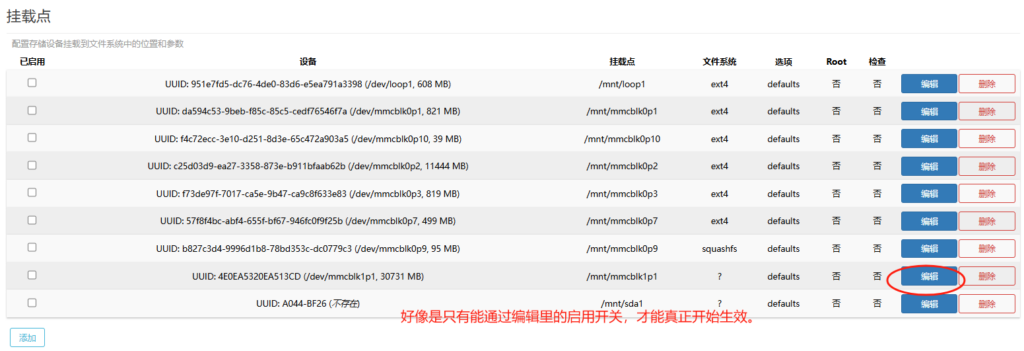
5.挂载硬盘,务必确认硬盘是否挂载成功,设备地址是以/dev/xxx,但默认挂载地址是以/mnt/xxx形式,故输入地址时,请检查正确。
6.设置挂载盘随系统启动
方法一:添加启动项。【系统 》启动项 》 本地启动脚本】添加
mount -t vfat /dev/sda1 /mnt/sda1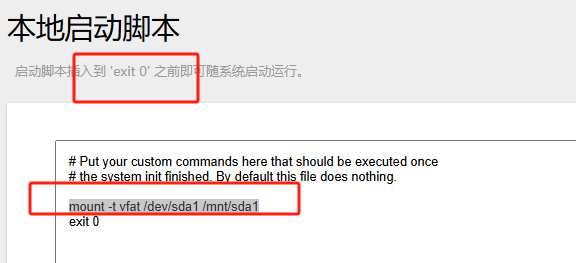
方法二:编写挂载脚本:假如路径为/data/mysda1.sh,其内容如下:这方法行不通
uci add fstab mount
uci set fstab.@mount[-1].device='/dev/sda1'
uci set fstab.@mount[-1].target='/mnt/sda1'
uci set fstab.@mount[-1].fstype='vfat'
uci set fstab.@mount[-1].enabled='1'
uci commit fstab
检验/etc/config/fstab文件内容,已经在尾部添加如下代码:
config mount

       option device '/dev/sda1'
       option target '/mnt/sda1'

       option fstype 'vfat'

       option enabled '1'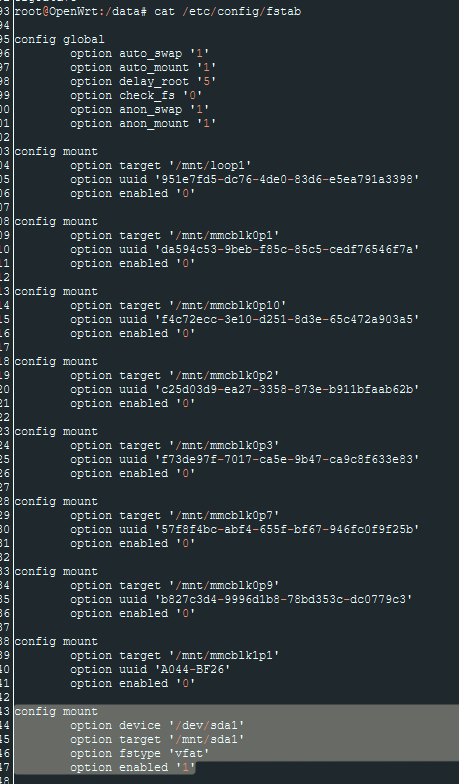
6.开启nas服务。
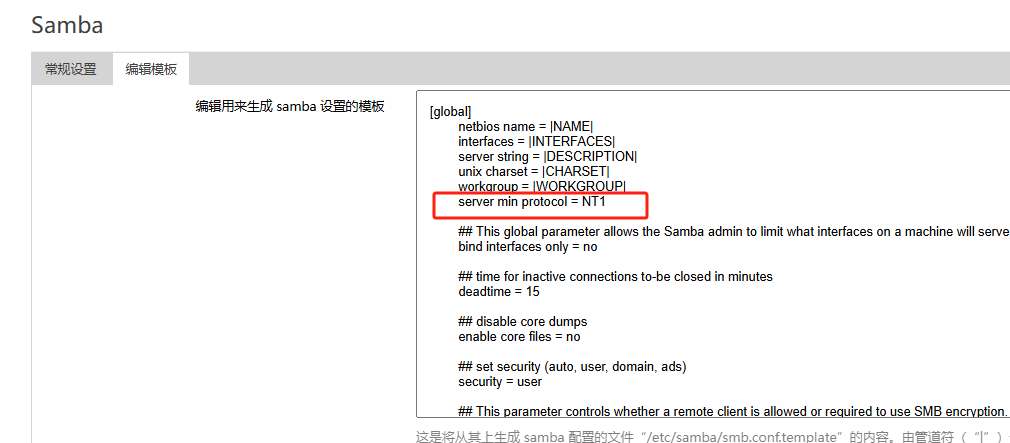
在其模板中添加server min protocol = NT1,确保最低访问协议是smb1,这是小米的必须条件。
7.测试服务。

第一步:安装vsaddin插件。
https://download.qt.io/official_releases/vsaddin/3.3.1/
https://download.qt.io/official_releases/vsaddin/3.3.1/qt-vsaddin-msvc2022-x64-3.3.1.vsix
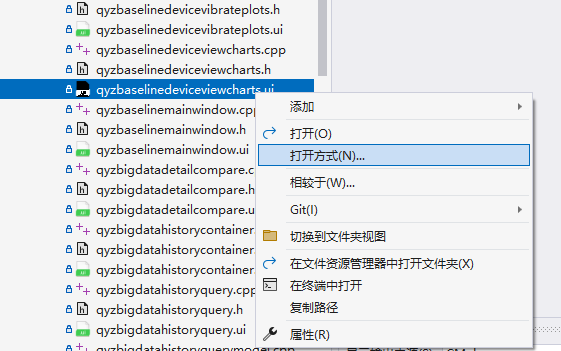
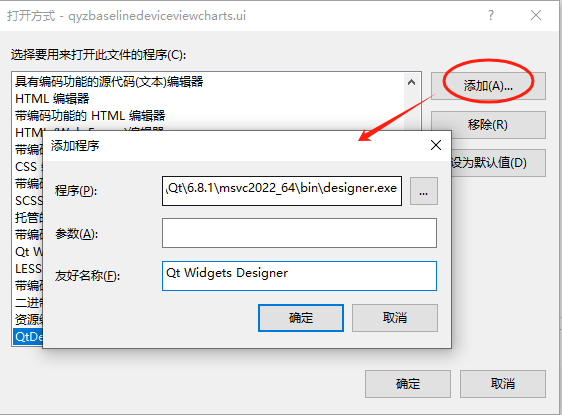
第二步:为*.ui文件添加编辑器。
找到任意一个*.ui后缀的文件,右键菜单选择打开方式。如下图
参考文章:https://www.jianshu.com/p/9572ba5ed6dd
经验证,以下仅能被摄像机访问,但在wIndow是无法访问。
1.安装samba
sudo apt install samba2.创建目录
mkdir /home/abc/share
sudo chmod 777 -R share
3.配置smb.conf文件
sudo vim /etc/samba/smb.conf
[global]
  workgroup = WORKGROUP  #原有的
  server min protocol = NT1    #新增的,小米摄像头只支持SMB 1.0
[share]   #新增的共享字段
  path = /home/abc/share
  public = yes
  writable = yes
  available = yes
  browseable = yes
  read only = no
3.配置samba的密码
sudo smbpasswd -a abc4.重启服务
sudo service smbd restart
sudo service nmbd restart